
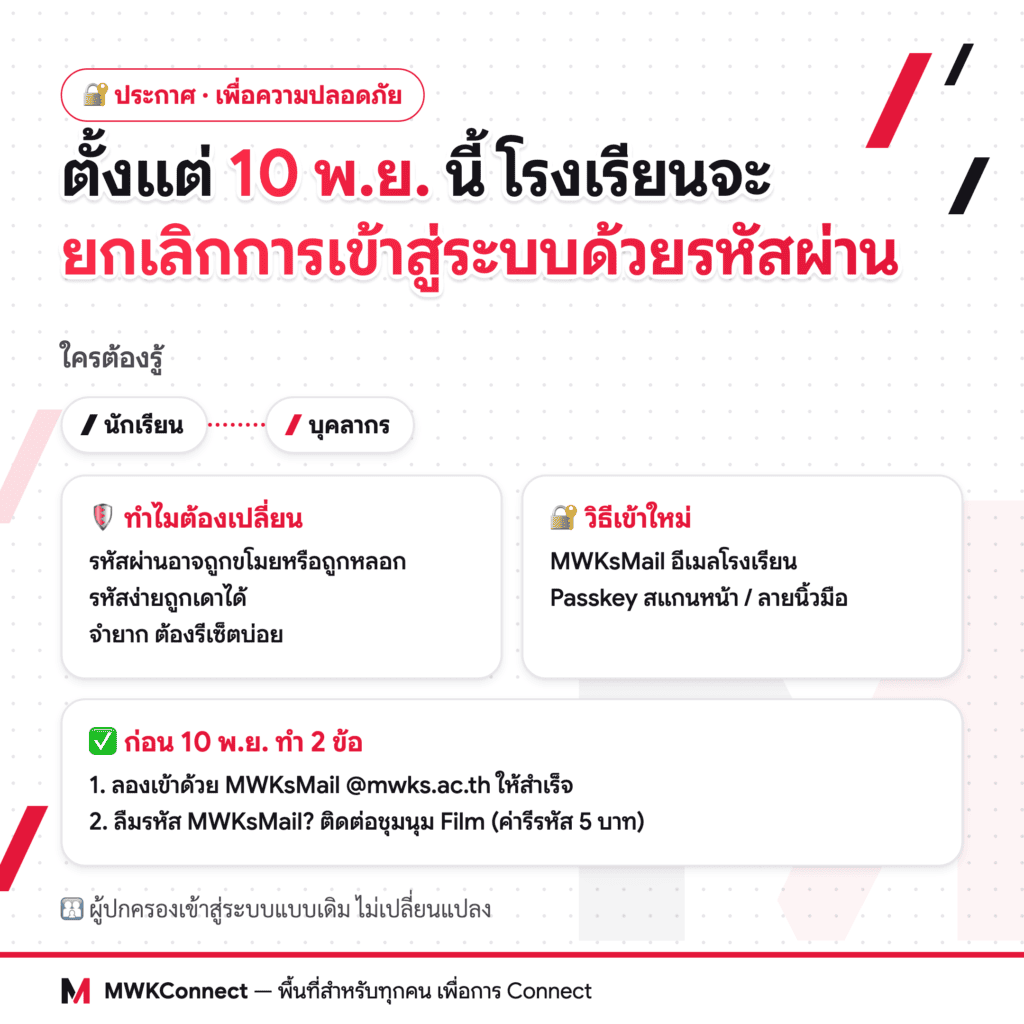
ตั้งแต่วันที่ 10 พฤศจิกายน เป็นต้นไป ระบบ MWKConnect จะ ปิดการเข้าสู่ระบบด้วยชื่อผู้ใช้และรหัสผ่าน ของครู บุคลากร และนักเรียน ให้เข้าสู่ระบบด้วยวิธีใดวิธีหนึ่งต่อไปนี้แทน
- Google อีเมลโรงเรียน: กดปุ่ม Google ในหน้าเข้าสู่ระบบ แล้วเลือกบัญชี @mwks.ac.th
- Passkey: กด “เข้าสู่ระบบด้วย Passkey” แล้วสแกนใบหน้า ลายนิ้วมือ หรือใส่ PIN ของเครื่อง (ตั้งค่าก่อน)
ทำไมโรงเรียนจึงเปลี่ยน
โรงเรียนให้ความสำคัญกับความปลอดภัยของบัญชีและข้อมูลส่วนบุคคลของทุกคน การใช้รหัสผ่านมีจุดอ่อนที่แก้ยาก
- รหัสผ่านถูกขโมยได้ เช่น มีคนแอบดู หลอกให้กรอกในเว็บปลอม หรือรั่วไหลจากเว็บอื่นที่ใช้รหัสเดียวกัน
- รหัสผ่านถูกเดาได้ โดยเฉพาะรหัสง่าย ๆ ที่หลายคนมักตั้ง
- จำยากและลืมบ่อย ทำให้ต้องรีเซ็ตซ้ำ ๆ
วิธีใหม่แก้ปัญหาเหล่านี้ได้
- Google อีเมลโรงเรียน ใช้ระบบยืนยันตัวตนของ Google ที่ตรวจสอบบัญชีและอุปกรณ์ได้ดีกว่า ระบบของเราตรวจว่าเป็นอีเมลของโรงเรียนจริงเท่านั้น
- Passkey ไม่มีรหัสผ่านให้พิมพ์หรือถูกขโมย กุญแจผูกกับเว็บของโรงเรียน เว็บปลอมจึงใช้ไม่ได้ และต้องยืนยันด้วยใบหน้า ลายนิ้วมือ หรือ PIN ของเจ้าของเครื่อง
- โรงเรียน ไม่เก็บ ภาพใบหน้าหรือลายนิ้วมือของท่าน ข้อมูลนี้อยู่ในอุปกรณ์ของท่านเท่านั้น
สิ่งที่ต้องทำก่อนวันที่ 10 พฤศจิกายน
- ทดลองเข้าสู่ระบบด้วย Google อีเมลโรงเรียน ให้สำเร็จ (ดูคลิปด้านล่าง)
- ถ้าจำรหัสผ่านอีเมลโรงเรียนไม่ได้ ให้ติดต่อ [ช่องทางติดต่อ] ก่อนวันที่ 10
- (แนะนำ) ตั้ง Passkey ไว้ เพื่อเข้าได้เร็วขึ้น คู่มืออยู่ในข่าวถัดไป
คู่มือเข้าสู่ระบบด้วย Google อีเมลโรงเรียน
คลิปสาธิต: https://youtu.be/tyZn_YwD3PQ
- เปิดหน้าเข้าสู่ระบบ MWKConnect
- กดปุ่ม Google (ใช้อีเมล @mwks.ac.th เท่านั้น)
- เลือกบัญชีอีเมลโรงเรียนของท่าน ถ้ายังไม่ได้ล็อกอิน ให้กรอกอีเมลและรหัสผ่านของ Google
- ระบบพาเข้าหน้าหลักทันที
ข้อควรรู้
- ต้องเป็นอีเมล @mwsk.ac.th เท่านั้น อีเมลส่วนตัว (เช่น @gmail.com) ใช้ไม่ได้
- ถ้าเปิดลิงก์จากแอปอื่น (เช่น LINE หรือ Facebook) แล้วเข้าไม่ได้ ให้เปิดด้วย Chrome หรือ Safari
- ผู้ปกครองไม่ได้รับผลกระทบ ยังเข้าสู่ระบบแบบเดิม
ติดปัญหา
ติดต่อเพจ MWKConnect พร้อมแจ้งชื่อ ชั้น/ตำแหน่ง และอาการที่พบ หรือติดต่อ ชุมนุม Film (ห้อง 111)